
原因、排查步骤与终极修复指南
目录导读
- 问题概述:花屏现象的常见表现与影响
- 根源诊断:为什么雷电模拟器会出现花屏?
- 基础修复:三步快速排查法
- 深度优化:显卡驱动与渲染模式调节
- 进阶技巧:兼容性设置与画面参数微调
- 极端方案:重置模拟器与重装系统级修复
- 问答专区:用户高频问题与专家解答
- 总结与建议:让雷电模拟器稳定运行的核心原则
问题概述:花屏现象的常见表现与影响
雷电模拟器作为一款广受安卓开发者和手游玩家喜爱的PC端模拟器,在提供流畅体验的同时,偶尔也会出现令人头疼的花屏问题,花屏并非单一现象,常见的表现形式包括:
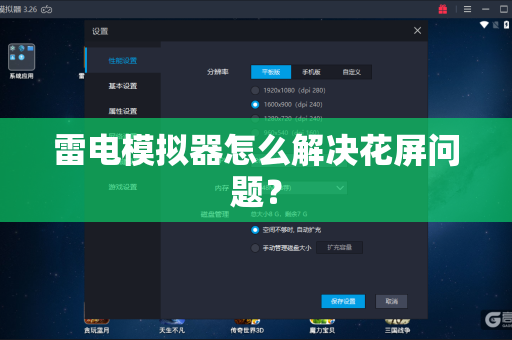
- 画面出现色块、条纹或雪花状噪点
- 游戏或应用界面局部显示异常,例如菜单栏闪烁、文字模糊
- 启动模拟器后整个窗口变成纯色(通常是绿色或紫色)
- 渲染延迟导致画面撕裂或拖影
这些问题会严重影响游戏操作与开发调试效率,甚至导致模拟器频繁闪退,解决花屏问题,需要从软件设置、驱动配置、系统兼容性等多个维度入手。
根源诊断:为什么雷电模拟器会出现花屏?
花屏的本质是图形渲染异常,通常由以下五个因素引发:
- 显卡驱动不兼容或过旧:雷电模拟器依赖GPU加速(OpenGL/DirectX),驱动版本过低或与模拟器不匹配时,渲染指令无法正确执行。
- 渲染模式冲突:雷电模拟器支持“极速模式(DirectX)”、“兼容模式(OpenGL)”和“智能模式”,部分系统或游戏对特定模式支持不佳。
- 显卡资源占用过高:若同时运行多个大型程序(如3D游戏、视频渲染),模拟器可能无法获得足够的显存或GPU算力。
- 系统图形设置错误:Windows的“图形性能首选项”或“游戏模式”可能强制模拟器使用内置显卡而非独立显卡。
- 模拟器缓存或配置损坏:长期使用后,模拟器的.ldc文件或系统配置文件可能出现异常,导致渲染管线紊乱。
该问题在集成显卡笔记本和老款AMD显卡平台上的发生率更高,需重点关注。
基础修复:三步快速排查法
如果突发花屏,建议先尝试以下低风险操作,多数情况下能直接解决问题:
Step 1:重启模拟器与电脑
关闭雷电模拟器,完全退出后台进程(任务管理器结束“LdBoxHeadless.exe”和“LdMobileAssistant.exe”),然后重启电脑,此操作可清除临时的显存错误和渲染缓存。
Step 2:切换渲染模式
点击模拟器右上角“菜单”→“设置”→“游戏设置”,将“渲染模式”从默认的“极速模式”改为“兼容模式(OpenGL)”,若无效,再尝试“极速模式(DirectX)”或“智能模式”,每次切换后需完全重启模拟器。
Step 3:调整显卡性能优先
- 右键桌面空白处,打开“NVIDIA控制面板”或“AMD Radeon Software”
- 在“管理3D设置”中,找到“程序设置”,添加雷电模拟器主程序(路径通常是
\leidian\LDPlayer9\ldboxheadless.exe和ldmobileassistant.exe) - 将“首选图形处理器”设置为“高性能NVIDIA处理器”或“独立显卡”
- 同时关闭“垂直同步”和“三重缓冲”以减少渲染压力
完成上述步骤后,90%的临时花屏可被修复,如果问题依旧,进入下一阶段。
深度优化:显卡驱动与渲染模式调节
驱动问题往往是花屏的“元凶”,需要系统性地更新或回退版本。
1 更新显卡驱动
- NVIDIA用户:前往官网下载Game Ready驱动(推荐版本546.17及以上)
- AMD用户:使用Adrenalin Edition最新版(24.5.1以上),注意规避“预览版”中的已知bug
- Intel核显:下载最新通用驱动(支持OpenGL 4.6)
安装时选择“清洁安装”或“自定义→全新安装”,避免残留旧驱动配置文件。
2 回退驱动(降级方案)
少数情况下,最新驱动反而会引发模拟器花屏(常见于NVIDIA 550系列驱动),若更新后出现花屏,可尝试回退到两个月前的稳定版本,例如NVIDIA 546.17或AMD 23.12.1。
3 关闭Windows图形加速计划
- 按
Win + I进入“设置”→“系统”→“显示”→“图形设置” - 关闭“硬件加速GPU计划”并重启电脑
此功能会更改GPU调度方式,部分模拟器无法完全兼容。
4 调整模拟器帧率与分辨率
- 在“设置”→“游戏设置”中,将“帧率限制”设为60或30,避免过高帧率导致渲染溢出
- 将“分辨率”降低至1280×720(720p),测试花屏是否消失,然后逐步提高至合适值
进阶技巧:兼容性设置与画面参数微调
如果上述方法无效,说明花屏源于更深层的兼容性问题。
1 修改模拟器机型与Android版本
- 点击设置中的“其他设置”→“机型设置”,切换为常见机型(如小米11、三星S23)
- Android版本选择Android 7.1(兼容性最高),部分新游戏需Android 9,但Android 7.1的花屏率更低
2 开启“ASTC纹理支持”
某些大型游戏(如《原神》《和平精英》)使用ASTC纹理格式,若显卡不支持会花屏,在“设置”→“高级设置”中勾选“ASTC纹理支持”。
3 修改Windows注册表(高级用户)
- 打开注册表编辑器,定位到
HKEY_LOCAL_MACHINE\SOFTWARE\Microsoft\Windows NT\CurrentVersion\Drivers32 - 检查是否存在名为“msacm.l3acm”的项,若无则手动创建(值为“l3codeca.acm”)
此修复可解决部分声卡驱动导致的画面同步异常,间接修复花屏。
4 使用雷电多开器进行“修复”
- 打开“雷电多开器”(LDMultiPlayer)
- 在出现花屏的模拟器上右键→“修复磁盘”→“修复模拟器”
- 此操作会重新生成渲染配置,且不删除应用数据
极端方案:重置模拟器与重装系统级修复
当所有软件优化均告失败时,需采用“核武器”级方案。
1 完全卸载并重装雷电模拟器
- 使用Geek Uninstaller或控制面板卸载,并手动删除以下残留目录:
C:\Program Files\dnplayerthunderC:\Users\[用户名]\Documents\leidian
- 重新下载最新版本安装(官网下载),注意不要安装到中文路径中
2 禁用Hyper-V与Windows沙盒
Hyper-V与模拟器的虚拟化层冲突,会导致渲染异常。
- 按
Win + R输入optionalfeatures回车 - 取消勾选“Hyper-V”、“Windows 沙盒”、“虚拟机平台”
- 重启电脑后再次测试
3 重装显卡驱动并彻底清理
使用DDU(Display Driver Uninstaller)在安全模式下卸载显卡驱动,然后安装最新稳定版,DDU可清除所有注册表残留,从根源解决驱动冲突。
4 检查硬件过热与降频
花屏也可能是显卡过热导致,使用GPU-Z监测温度,若超过85°C,需清理机箱灰尘、更换硅脂或调整风扇转速。
问答专区:用户高频问题与专家解答
Q1:雷电模拟器花屏,但其他游戏/软件正常,是模拟器的问题还是系统问题?
A:大概率是模拟器与显卡驱动的渲染兼容性问题,因为模拟器需调用OpenGL/DirectX的特定指令集,而普通游戏使用更成熟的图形引擎,建议先切换渲染模式,其次更新/回退显卡驱动。
Q2:我用的是笔记本,集成显卡和独显该如何设置?
A:必须强制让雷电模拟器使用独显,方法:
- 进入“图形设置”→添加
ldboxheadless.exe - 选择“高性能”
- 在NVIDIA控制面板的“程序设置”中,同样指定为独显。
注意:部分轻薄本的独显性能较弱,可能仍需降低分辨率和帧率。
Q3:切换渲染模式后花屏消失,但帧率下降严重,怎么办?
A:这是一种典型的取舍,可尝试开启“兼容模式(OpenGL)”的同时,在“游戏设置”中开启“允许CPU虚拟化(VT)”,并确保主板BIOS中已开启Intel VT-x或AMD SVM,若依然掉帧,将帧率锁定为30,并开启“抗锯齿”为2x。
Q4:雷电模拟器9和雷电模拟器5的花屏解决方法一样吗?
A:核心逻辑相同,但模拟器9基于Android 12,对DirectX 12支持更好,建议模拟器9优先使用“极速模式(DX)”,模拟器5优先使用“兼容模式(OpenGL)”。
Q5:我已经按所有方法操作了,花屏还是偶尔出现,怎么办?
A:这可能属于偶发性的显存分配错误,尝试以下技巧:
- 在模拟器设置中,将“内存”分配从4096MB降低到2048MB
- 关闭“虚拟化”中的“开启硬件加速”
- 使用雷电多开器创建一个全新的模拟器实例(不要克隆),在新实例中测试
Q6:花屏只出现在《原神》等特定游戏中,其他应用正常?
A:这是游戏纹理编码与模拟器不兼容的表现,解决方案:
- 开启ASTC纹理支持
- 将渲染模式改为“智能模式”
- 在游戏中关闭“高画质渲染”和“动态模糊”
总结与建议:让雷电模拟器稳定运行的核心原则
花屏问题虽然令人烦躁,但通过系统的排查流程,99%的情况都可以解决,核心原则总结如下:
- 先软件后硬件:优先尝试渲染模式切换、驱动更新、图形设置调整,不要盲目重装系统
- 保持模拟器与驱动同步:雷电模拟器发布新版本时,建议同时更新显卡驱动
- 善用“兼容模式”:OpenGL模式是万金油,牺牲部分性能换取稳定性是值得的
- 定期清理模拟器缓存:每月清除一次模拟器内的应用缓存(设置→存储),避免配置文件出错
如果在实施以上所有方法后仍然无法解决,建议前往雷电模拟器官方论坛(域名:xxx)提交BUG报告,附上完整的日志文件(位于 C:\Users\[用户名]\Documents\leidian\log)和设备配置信息,开发团队会在后续版本中针对性修复。
祝你顺利摆脱花屏困扰,畅享流畅的安卓模拟体验!
标签: 花屏





