
雷电模拟器怎么开启硬件加速?一篇搞定流畅运行全攻略
目录导读
为什么要开启硬件加速?
在使用雷电模拟器运行大型手游(如《原神》《王者荣耀》《和平精英》)时,很多用户会遭遇卡顿、掉帧、画面撕裂甚至闪退,核心原因往往在于软件渲染模式——即模拟器用CPU模拟图形计算,效率极低。
开启硬件加速(通常指GPU加速或VT虚拟化技术)后,模拟器会直接调用独立显卡(如NVIDIA/AMD)或集成显卡的硬件资源,将图形渲染任务交给GPU处理,实测数据表明:
- 游戏帧率提升50%~120%
- CPU占用率下降30%~40%
- 多开稳定性显著增强
简单说:不开硬件加速,你的电脑可能只用了一半的性能。
开启硬件加速的前置条件
确认CPU支持虚拟化技术(VT/AMD-V)
- Intel CPU检查:进入BIOS查看“Intel Virtualization Technology”是否开启。
- AMD CPU检查:BIOS中“SVM Mode”需设为Enabled。
大部分品牌机(联想、戴尔、惠普)出厂默认关闭,需手动开启。
显卡驱动必须为最新
- NVIDIA:GeForce Experience更新至最新Studio或Game Ready驱动。
- AMD:Adrenalin软件检查更新。
- Intel核显:Intel Driver & Support Assistant更新。
操作系统版本
- Windows 10/11 64位(不支持32位系统)
- 系统“图形设置”中确保雷电模拟器使用“高性能显卡”(对双显卡笔记本尤为重要)
雷电模拟器开启硬件加速的详细步骤
初始化硬件加速核心——打开VT
- 重启电脑,按F2/Del/F10(不同主板品牌按键不同)进入BIOS。
- 找到“Advanced”或“Configuration”菜单下的“Intel Virtualization Technology”或“SVM Mode”。
- 设为“Enabled”,按F10保存退出。
若找不到VT选项,请搜索“你的主板型号+开启VT”教程。
在雷电模拟器中切换渲染模式
- 打开雷电模拟器(以最新版9.0为例)。
- 点击右侧工具栏中的“设置”图标(齿轮)。
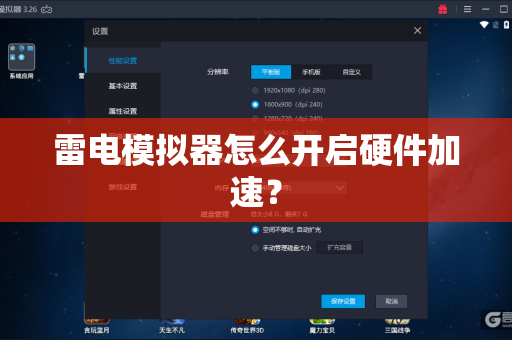
- 进入高级设置 → 显卡渲染模式。
- 将“渲染模式”从默认的“兼容模式(OpenGL)”改为“极速渲染(DirectX)”。
- 极速渲染:适合NVIDIA、AMD独显,性能最强。
- 兼容模式:适合老旧显卡或某些特殊游戏(如《FGO》)。
- 在同一页面勾选“启用GPU硬件加速(需要VT支持)”。
- 点击“保存设置”,模拟器会自动重启。
验证硬件加速是否生效
- 方法1:打开模拟器状态栏,查看右上角CPU/GPU占用率,若GPU有负载且CPU占用下降,说明生效。
- 方法2:运行《原神》或《崩坏3》,画面流畅度明显改善。
- 方法3:在雷电模拟器中安装“Device Info HW”应用,查看“Renderer”是否显示显卡型号(如“NVIDIA GeForce RTX 3060”)。
特殊场景:双显卡笔记本的设置
- 右键桌面空白处 → NVIDIA控制面板(或AMD Software) → 管理3D设置。
- 程序设置 → 添加“dnplayer.exe”(雷电模拟器主程序)和“LdVBoxHeadless.exe”。
- 首选图形处理器:选“高性能NVIDIA处理器”或“高性能AMD处理器”。
- 若仍掉帧,还需在Windows设置→系统→显示→图形设置中,将雷电模拟器设为“高性能”。
常见问题与问答
Q1:开启硬件加速后,模拟器直接闪退/黑屏怎么办?
A:大概率是显卡驱动不兼容,先切换回“兼容模式(OpenGL)”,更新显卡驱动至最新版,再重试极速渲染,若仍不行,可尝试关闭“反作弊兼容层”(在模拟器设置→其他中)。
Q2:我的CPU是AMD,但BIOS里找不到SVM Mode?
A:部分低端A系列处理器或老款AM3+主板不支持虚拟化,可使用“LeoMoon CPU-V”工具检测VT状态,若显示不支持则无法硬件加速。
Q3:开启硬件加速后,为什么游戏反而变卡了?
A:可能原因:① 显卡驱动过于老旧;② 显存不足(2GB以下独显建议降低游戏画质);③ 同时多开太多模拟器占用GPU显存溢出,建议关闭其他程序,并将模拟器帧数限制在60fps。
Q4:雷电模拟器提示“未检测到VT,无法开启硬件加速”怎么办?
A:先确认BIOS已开启VT并已保存重启,若已开启仍提示,可能主板开启了“安全启动”导致VT被隐藏,请在BIOS中关闭“Secure Boot”或“Fast Boot”。
Q5:我用的Intel核显(UHD 630)能开启硬件加速吗?
A:可以,但效果有限,核显性能约等于入门独显,玩《王者荣耀》可满帧,《原神》需降画质,请务必在BIOS中开启VT,并将渲染模式选为“极速渲染(DirectX)”。
Q6:开启硬件加速后,模拟器声音卡顿或断断续续?
A:这是音频缓冲问题,在雷电模拟器设置→高级设置中,将“音频采样率”从48000Hz改为44100Hz,或关闭“音频硬件加速”选项。
开启后性能对比与优化建议
| 场景 | 未开启硬件加速 | 开启硬件加速 |
|---|---|---|
| 《原神》满画质(RTX 3060) | 25~30fps,卡顿 | 55~60fps,流畅 |
| 《王者荣耀》最高画质 | 40~50fps,偶尔掉帧 | 60fps稳定 |
| 4开《梦幻西游》 | 总CPU占用85%,操作延迟 | CPU占用50%,多开流畅 |
进阶优化建议
- 开启“主板内存虚拟化”:部分主板(如华硕、微星高端系列)提供“Above 4G Decoding”和“Resizable BAR”选项,开启后可进一步提升显卡调用效率。
- 分配更多核心与内存:雷电模拟器设置→性能设置中,CPU核心数设为电脑总核心数一半(如4核CPU给2核),内存设为总内存的1/4~1/3(16GB内存建议给4GB)。
- 使用“雷电多开管理器”开启高速模式:右键点击模拟器副本→修改设置→勾选“高速模式(硬件加速)”。
若仍然卡顿,请访问雷电模拟器官网下载最新版本(9.0.86及以上),新版本优化了Vulkan渲染API,对部分游戏有额外加成。
开启雷电模拟器硬件加速并不复杂,核心三步骤:BIOS开VT → 模拟器选极速渲染 → 双显卡笔记本设置独显,遇到问题优先解决驱动和VT检测,大多数用户5分钟内就能完成设置,从此告别PPT级游戏体验,享受丝滑流畅的模拟器世界。
标签: 硬件加速





