
本文目录导读:
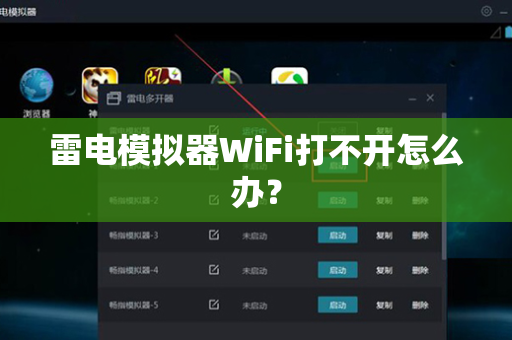
雷电模拟器中WiFi打不开(通常是点击WiFi开关无反应、或者开关变灰无法点按),一般由模拟器网络适配器驱动异常、虚拟机设置错误或系统文件损坏引起。
你可以按照以下步骤,由简入繁逐一排查:
第一步:最基础的快速修复(90%情况可解决)
- 重启模拟器与电脑
- 先关闭雷电模拟器,然后重启电脑,很多临时性的驱动冲突在重启后会自动修复。
- 切换网络模式
- 打开雷电模拟器,在右侧工具栏点击设置(齿轮图标)。
- 找到网络设置。
- 将当前模式(通常为“NAT”)切换为“桥接模式” 或 “NAT模式”(互相切换一下)。
- 点击“保存设置”并重启模拟器,切换模式会强制重新加载虚拟网卡驱动。
第二步:检查虚拟网卡驱动(关键)
雷电模拟器依赖一个名为 VirtualBox Host-Only Network 或 LdNetHub 的虚拟网卡,如果驱动被禁用或损坏,WiFi一定打不开。
- 在电脑桌面右键点击“此电脑”(或“我的电脑”)-> 管理 -> 设备管理器。
- 展开 网络适配器。
- 查找带以下特征之一的设备:
VirtualBox Host-Only Ethernet AdapterLdNetHub或BluestacksNet(有时雷电能借用这些)- 或者设备图标上有黄色感叹号的未知设备。
- 如果驱动正常:右键点击该网卡 -> 禁用设备,然后再右键 -> 启用设备。
- 如果驱动丢失或异常:
- 你可以尝试点击设备管理器顶部的“操作” -> “扫描检测硬件改动”,让系统自动重装。
- 更彻底的方法:打开雷电模拟器安装目录(如
D:\LdPlayerBox\),找到dnuninst.exe或repair.exe(如果存在),右键以管理员身份运行,尝试修复网络组件。
第三步:修复或重置模拟器
如果上述方法无效,可能是模拟器系统文件损坏。
- 使用多开管理器修复:
- 打开“雷电多开器”(桌面图标)。
- 找到你现在使用的那个模拟器窗口。
- 点击右侧的菜单按钮(通常是三个点或齿轮)-> 修复。
- 等待修复完成,启动模拟器。
- 新建一个模拟器:
- 在雷电多开器中,点击“新建模拟器”。
- 选择一个不同的安卓版本(原来用安卓9,这次选安卓7 64位或Android 12)。
- 启动新模拟器,检查WiFi是否正常,如果正常,说明原模拟器的系统镜像损坏,可以删除旧模拟器,使用新的。
第四步:深度清理与重装(最终方案)
如果以上全部无效,说明驱动程序或软件环境冲突严重。
- 完全卸载雷电模拟器:
- 使用 Geek Uninstaller 或 Revo Uninstaller 这样的强力卸载工具,卸载雷电模拟器。
- 卸载后,手动删除剩余文件夹(默认路径:
C:\Program Files\dnplayerext2或C:\ProgramData\LdPlayerBox)。
- 重新安装:
- 从雷电官网下载最新版本的安装包。
- 右键以管理员身份运行安装。
- 安装过程中,如果杀毒软件(如360、腾讯管家、火绒)弹窗提示“虚拟网卡安装”,请务必选择允许。
特殊情况排查
- 杀毒软件拦截:临时退出所有杀毒软件(特别是360、火绒、电脑管家),看WiFi是否能打开,如果打开,将其加入杀毒软件的白名单。
- Hyper-V冲突:如果你开启了Windows的Hyper-V或Windows沙盒,可能会与模拟器冲突,可以在“控制面板->程序->启用或关闭Windows功能”中,取消勾选 Hyper-V 和 虚拟机平台,重启电脑。
- VPN或代理软件:关闭电脑上正在运行的VPN、TUN模式代理、游戏加速器,这些会抢占虚拟网卡优先权。
总结建议顺序: 重启电脑 -> 切换NAT/桥接模式 -> 设备管理器启用/禁用了虚拟网卡 -> 多开管理器修复 -> 新建模拟器 -> 重装模拟器。
如果以上步骤尝试后依然无法解决,请提供你的电脑系统版本(Win10/Win11)和雷电模拟器版本号(如9.0.62),我可以给你更精准的排查方向。
标签: WiFi故障
版权声明:除非特别标注,否则均为本站原创文章,转载时请以链接形式注明文章出处。





