
本文目录导读:
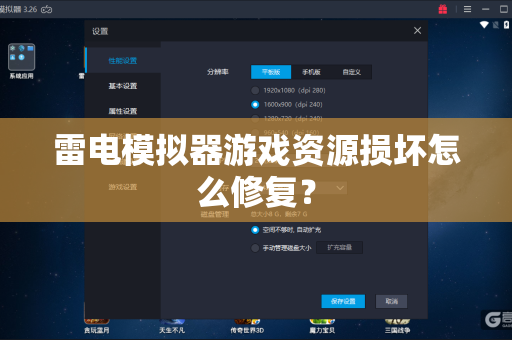
雷电模拟器(LDPlayer)中游戏资源损坏通常表现为:游戏闪退、卡在加载界面、提示“文件损坏”或“更新失败”,原因可能包括:模拟器磁盘空间不足、旧版本文件冲突、模拟器组件异常或游戏包体本身下载出错。
以下是从易到难的修复步骤,建议按顺序尝试。
第一步:基础修复(不丢失数据)
-
清理模拟器缓存(最常见有效)
- 打开雷电模拟器,直接关闭出问题的游戏(不要点运行)。
- 点击模拟器右侧工具栏的“系统应用” -> “设置” -> “存储”。
- 找到出问题的游戏,点击进入,选择“清除缓存”(不是清除数据),这会删除临时的损坏文件。
- 重新打开游戏,让它重新下载资源,如果提示需要更新,正常更新即可。
-
清理模拟器磁盘空间
- 如果模拟器磁盘满了(通常在C盘,默认路径下),游戏无法写入临时文件或更新,会报资源损坏。
- 在雷电模拟器多开器界面,右键点击该模拟器 -> “设置” -> “磁盘共享” 或 “磁盘扩展”,检查剩余空间,建议至少保留 2-5GB 空间。
- 如果空间不足,可以进入模拟器内,使用文件管理器删除
Download或Android/data/游戏名/files下不必要的缓存文件。
-
修复游戏包体(重新下载)
- 如果只是某个特定游戏损坏,最省事的方法是卸载它,然后重新从模拟器内的酷安、华为应用市场或游戏官网下载,尽量避免从第三方弹窗网站下载,容易下载到损坏包。
第二步:模拟器层面修复(可能影响游戏存档)
-
使用雷电模拟器的“修复工具”
- 关闭所有正在运行的模拟器。
- 找到雷电模拟器的安装目录(默认路径:
C:\Program Files\LDPlayer\LDPlayer9或你的安装盘)。 - 找到并双击运行
dnrepairer.exe(雷电修复工具)或者ldplayerbox.exe。 - 点击 “修复” 或 “检查”,等待修复完成。
-
调整模拟器渲染模式(解决特定游戏兼容性)
- 打开雷电模拟器多开器,右键点击该模拟器 -> “设置” -> “游戏设置”。
- 尝试切换 渲染模式:从
DirectX切换到OpenGL,或从OpenGL切换到DirectX。 - 同时可以尝试勾选或取消勾选 “强制使用独立显卡”。
- 保存设置后重启模拟器,再次运行游戏。
第三步:深度修复(会清除部分数据)
-
清除游戏数据(会丢失本地账号/进度,如果没绑定的话)
- 清除缓存”无效,回到第一步的“设置” -> “存储”。
- 这次选择 “清除数据”。注意: 这会把游戏还原为初始状态,需要重新登录账号(如果没绑定,进度可能丢失)。
- 重新打开游戏,一般会要求下载完整的游戏资源,这能解决大部分因文件碎片导致的损坏。
-
删除模拟器的“共享文件夹”缓存(解决资源加载冲突)
- 打开雷电模拟器的安装目录,找到
vms文件夹,进入对应模拟器(leidian0)的文件夹。 - 找到并删除
lx_shared或downloads这类的临时文件夹(注意备份里面的重要文件)。 - 重新启动模拟器。
- 打开雷电模拟器的安装目录,找到
第四步:最终方案(重装模拟器)
如果以上方法都无效,说明模拟器的核心虚拟机组件可能损坏。
- 卸载并重装雷电模拟器(建议保留备份)
- 重要: 如果你的游戏账号没有绑定,需要在模拟器内手动备份(在“实用工具”->“备份与恢复”里),或者直接找到游戏数据文件夹(
Android/data/包名)复制出来。 - 不建议直接在控制面板卸载,容易残留。
- 下载最新版雷电模拟器安装程序,运行安装时选择 “覆盖安装” 或 “修复安装”(通常能保留数据)。
- 如果覆盖无效,再彻底卸载(删除整个安装目录和用户数据目录
C:\Users\你的用户名\AppData\Roaming\LDPlayer\...),然后全新安装。
- 重要: 如果你的游戏账号没有绑定,需要在模拟器内手动备份(在“实用工具”->“备份与恢复”里),或者直接找到游戏数据文件夹(
总结建议
- 最佳流程: 清除缓存 -> 切换渲染模式 -> 重新下载游戏。
- 如果所有游戏都损坏: 优先使用
dnrepairer.exe修复,不行就覆盖重装模拟器。 - 如果只有某个游戏损坏: 清除该游戏数据,重装该游戏。
请确保你的雷电模拟器版本不是太旧(建议9.0以上),有些旧版本对Android 9/11的游戏兼容性差,容易导致资源加载失败。
标签: 资源损坏修复
版权声明:除非特别标注,否则均为本站原创文章,转载时请以链接形式注明文章出处。





