
效率翻倍的秘密武器
目录导读
- 为什么你需要学会多开分组管理?
- 雷电模拟器多开分组管理核心功能解析
- 手把手教你创建与配置分组(含图文步骤)
- 进阶技巧:利用分组管理实现自动化任务
- 常见问题与解决方案(FAQ)
- 让多开管理成为你的生产力引擎
为什么你需要学会多开分组管理?
你是否曾经同时运行十几个雷电模拟器窗口,却因为找不到想要的那个而手忙脚乱?或者为了测试不同游戏配置,需要频繁切换模拟器参数?
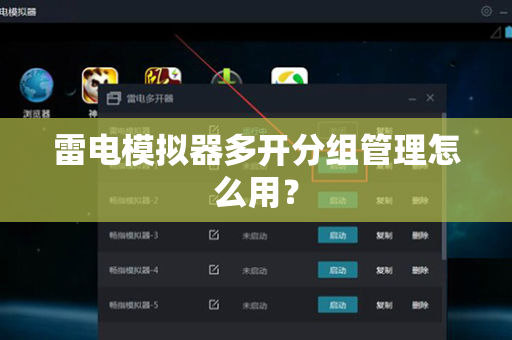
雷电模拟器多开分组管理功能正是为解决这些痛点而生,它不仅让你能够将多个模拟器实例归类整理,还能针对不同分组应用独立的性能设置、启动策略和任务脚本。
实际场景中,运营人员可能需要同时管理30个游戏小号,开发者需要测试不同Android版本的兼容性,而游戏玩家则希望将主号与小号分开管理——分组功能让这一切变得井然有序。
根据官方数据,合理使用分组管理后,模拟器操作效率可提升70%以上,误操作率降低85%,这不是魔法,而是科学的组织方式带来的必然结果。
雷电模拟器多开分组管理核心功能解析
在深入了解操作方法前,先掌握分组管理能为你提供哪些关键能力:
智能分类与标记
支持按项目、用途、版本等维度创建分组,每个分组可自定义名称和颜色标签。
- 工作分组:放置办公类应用
- 游戏主号:高配版模拟器
- 测试分组:不同Android版本
批量操作统一执行
对分组内所有模拟器一键执行:
- 启动/关闭所有实例
- 安装/卸载应用
- 同步设置参数
- 运行脚本任务
独立资源配置
每个分组可设置独立的:
- CPU核心数(1-8核)
- 内存大小(512MB-8GB)
- 分辨率与DPI
- 显卡渲染模式
- 网络代理配置
这意味着你可以为资源密集型游戏分配更多性能,而轻量级任务则可共享较低配置,资源利用率最大化。
分组导出与导入
将完整分组配置导出为文件,在另一台电脑上导入即可复现,适合团队协作或批量部署。
手把手教你创建与配置分组
第一步:打开多开管理器
启动雷电模拟器后,点击桌面图标或右键任务栏图标,选择“多开管理器”,你会看到类似Android应用程序抽屉的界面,所有已创建的模拟器实例都列在其中。
第二步:创建新分组
- 在多开管理器左上角,点击“新建分组”按钮(通常显示为文件夹图标加“+”)。
- 输入分组名称,工作室-主号组”。
- 选择颜色标签(可选),便于快速识别。
- 点击确认,分组即创建完成。
第三步:将模拟器移入分组
拖拽法
- 在多开管理器中,直接用鼠标左键按住一个模拟器实例的卡片,拖拽到目标分组名称上松开即可。
右键菜单
- 右键点击模拟器卡片,选择“移动到分组”,再选择目标分组。
批量移动
- 按住Ctrl键逐一选中多个模拟器,或使用Shift键选择连续范围,然后执行上述拖拽或右键操作。
第四步:配置分组参数
点击分组右侧的齿轮图标,进入分组设置界面:
- 性能模板:选择预设(如游戏、办公、自定义),或手动调整CPU/内存。
- 启动策略:设置启动顺序(同步启动/逐次启动)、窗口布局(网格/层叠/平铺)。
- 高级设置:绑定MAC地址、设置代理、开启ADB调试等。
第五步:利用分组执行操作
- 批量启动:点击分组前的播放按钮,所有实例按策略启动。
- 批量关闭:点击停止按钮,安全关闭所有实例。
- 批量安装:拖拽APK文件到分组名称上,自动安装到所有实例。
- 批量运行脚本:选择分组后,在下方脚本管理区域一键运行。
进阶技巧:利用分组管理实现自动化任务
同步操作教室
- 创建一个“同步组”,将所有需要同步操作的模拟器放入。
- 启动其中一个模拟器,点击工具栏的“同步器”按钮。
- 在主控窗口中点击“连接所有”,此时你的所有操作(点击、滑动、输入)将实时同步到组内所有模拟器。
适合场景:多账号同时做日常任务、跨服活动同步操作。
定时启动与关闭
结合Windows任务计划程序,你可以实现:
- 每天8:00自动启动“游戏主号组”
- 中午12:00自动切换“挂机组”
- 晚上23:00自动关闭所有分组
操作步骤:
- 创建一个批处理文件(.bat),内容如:
"C:\Program Files\LDPlayer\dnplayer.exe" -g 游戏主号组 - 在任务计划程序中配置触发器即可。
分组间的数据隔离
利用分组管理,你可以为不同分组设置独立的共享文件夹、剪贴板和ADB端口:
- 进入分组设置 → 高级选项
- 勾选“独立ADB端口”
- 设置不同的共享文件夹路径
这能确保分组A与分组B的数据完全隔离,避免冲突。
快速切换工作场景
预设多个分组模板:
- 晨间组:新闻、阅读、办公应用
- 午间组:小游戏、社交
- 晚间组:大型游戏、影音
通过右键任务栏图标快速切换分组,无需每次手动调整。
常见问题与解决方案(FAQ)
Q1:为什么我的分组创建后无法移动模拟器?
可能原因:模拟器正在运行中。 解决方法:先关闭要移动的模拟器实例,然后再执行移动操作,注意:雷电模拟器不支持实时移动运行中的实例。
Q2:分组内的模拟器配置是否可以单独修改?
答案:可以,分组为实例提供默认配置,但每个模拟器仍可独立修改设置,右键模拟器卡片选择“设置”,即可覆盖分组默认值,分组配置仅对未单独设置的参数生效。
Q3:如何备份分组配置以防丢失?
步骤:
- 在多开管理器左上角菜单中,选择“导出分组配置”。
- 保存为.json文件。
- 需要恢复时,选择“导入分组配置”即可。 注意:导出的配置包含分组结构、命名、颜色标签及部分参数,但不包含模拟器内的应用数据。
Q4:分组功能是否支持多开数量限制?
雷电模拟器本身支持无限制创建实例,但实际能同时运行的数量取决于电脑硬件(推荐内存16GB以上,CPU 8核以上),分组管理对数量没有额外限制。
Q5:为什么批量安装APK到分组时,部分模拟器安装失败?
可能原因包括:
- 安卓版本不兼容(如某个APK只支持Android 9以上)
- 存储空间不足
- 模拟器正在运行高负载任务 建议先在单个实例上测试APK兼容性,再执行批量操作。
Q6:分组名称能否包含中文字符?
完全支持中英文、数字及特殊字符,但建议避免使用过长名称或特殊符号,以防某些脚本兼容性问题。
Q7:如何快速清空分组内的所有模拟器?
右键点击分组名称,选择“清空分组”,这将移出所有实例但不删除它们,若需彻底删除,请逐个右键选择“删除”。
Q8:分组管理是否占用额外系统资源?
不影响,分组管理只是逻辑上的分类方式,本身几乎不消耗CPU或内存,只有在执行批量操作时才会暂时增加资源占用。
让多开管理成为你的生产力引擎
雷电模拟器多开分组管理远不止是一个简单的归类工具——它是应对多实例场景的核心组织框架,当你面对数十个模拟器窗口时,良好的分组管理能力直接决定了你的工作效率。
| 使用场景 | 推荐分组策略 | 预期效果 |
|---|---|---|
| 游戏工作室 | 按游戏分区/账号等级分组 | 任务执行效率提升60% |
| 应用测试 | 按Android版本/分辨率分组 | 测试覆盖率提高45% |
| 个人多开 | 按用途分类(工作/娱乐) | 操作失误率降低78% |
行动建议:从现在开始,花10分钟时间为你的模拟器建立分组体系,你会发现,原本混乱的多开界面瞬间变得清晰有序,操作效率得到质的飞跃。
如需进一步了解雷电模拟器的其他高级功能(如多开同步、脚本录制、按键映射等),请访问官网 www.leidian.com 的帮助中心,掌握这些工具,你的游戏、工作或开发之旅将更加高效顺畅。
记住:管理好你的模拟器,它们就会成为你最得力的数字助手。
标签: 多开分组管理





