
从入门到精通(支持Xbox/PS/北通等主流手柄)
目录导读
- 前言:为什么要在雷电模拟器上使用手柄?
- 准备工作:确认手柄与雷电模拟器版本
- 方法一:有线连接(最稳定)
- 方法二:蓝牙无线连接(最便捷)
- 方法三:通过映射软件连接(第三方手柄专用)
- 手柄按键配置与优化技巧
- 常见问题解答(FAQ)
前言:为什么要在雷电模拟器上使用手柄?
随着手游市场的蓬勃发展,越来越多的玩家选择在PC上通过安卓模拟器体验手机游戏,雷电模拟器作为国内主流的安卓模拟器之一,凭借其出色的兼容性和流畅度,赢得了大量用户的青睐,许多动作类、射击类或竞速类手游在触屏操作上存在天然短板——虚拟按键反馈差、操作精度低,直接影响游戏体验。
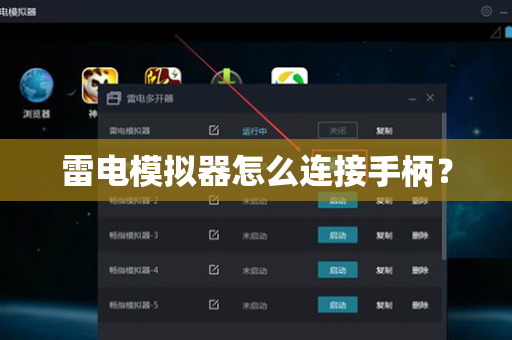
这时候,手柄就派上了用场,通过将手柄连接到雷电模拟器,你可以获得接近主机游戏的操控体验:物理按键的触感反馈、摇杆的精准操控、扳机键的线性控制,这些都是触屏无法比拟的,更重要的是,手柄能大幅降低手指疲劳度,让你在长时间游戏中保持舒适。
雷电模拟器怎么连接手柄?本文将为你详细拆解三种主流连接方式,并针对不同品牌手柄提供专属配置方案。
准备工作:确认手柄与雷电模拟器版本
在开始连接之前,有几个关键点需要确认,否则后续操作可能会白费功夫。
雷电模拟器版本要求
建议使用雷电模拟器9.0及以上版本,因为新版内置了更完善的手柄映射引擎,你可以在雷电模拟器官网(www.ruikeji.com)下载最新版本,打开模拟器后,点击右上角菜单 → “关于我们” 即可查看当前版本号。
手柄兼容性列表
目前主流手柄基本都能连接,包括:
- Xbox One / Xbox Series X|S 手柄
- PlayStation DualShock 4 / DualSense 手柄
- 北通全系列(阿修罗、斯巴达等)
- 飞智系列
- 任天堂Switch Pro手柄
- 以及绝大多数支持HID模式的第三方手柄
系统环境检查
- 确保PC已安装手柄对应的官方驱动(Windows 10/11通常会自动识别)
- 关闭可能干扰手柄识别的软件,如某些键盘映射工具
- 如果是无线连接,确保蓝牙适配器支持蓝牙4.0以上协议
问:我的北通手柄在电脑上能用,但雷电模拟器里没反应,怎么办?
答:这种情况通常是因为模拟器没有正确识别手柄模式,北通手柄背面通常有一个模式切换开关,请拨到“Xinput”模式(即PC模式),模拟器才能识别,如果仍然不行,请尝试重启模拟器并重新插拔手柄。
方法一:有线连接(最稳定)
有线连接是所有方式中延迟最低、兼容性最好的方案,特别适合对操作精度要求极高的FPS游戏或格斗游戏。
操作步骤:
第一步:物理连接 使用USB数据线将手柄连接到电脑的USB 2.0或3.0接口,注意:某些老款手柄需要专用的数据线,比如Xbox 360手柄需要充电套装的连接线,普通手机数据线可能无法传输数据。
第二步:等待驱动安装 Windows系统会自动检测并安装手柄驱动,你可以在“设备管理器”中查看“人体学输入设备”下是否有“符合HID标准的游戏控制器”出现,如果出现黄色感叹号,说明驱动异常,需要手动安装驱动。
第三步:打开雷电模拟器 启动雷电模拟器,无需任何额外设置,模拟器会自动检测到手柄,你可以通过以下方式验证:
- 在模拟器桌面点击“系统应用” → “设置” → “已连接设备”,查看是否有手柄图标
- 或者直接打开一个支持手柄的游戏,摇动右摇杆看视角是否跟随移动
第四步:按键测试 打开雷电模拟器的“按键测试”工具(桌面右下角工具栏 → 手柄图标 → 按键测试),依次按手柄上的每个按键,看模拟器中的按键映射是否亮起对应位置,如果所有按键都能正确识别,说明连接成功。
问:有线连接后手柄灯亮了,但模拟器里没反应,是什么原因?
答:首先检查手柄是否处于“休眠”状态,有些手柄长时间未使用会自动休眠,按一下Xbox键或PS键唤醒即可,确认模拟器版本是否为9.0以上,老版本对手柄支持不完善,尝试更换USB接口,某些前置USB接口可能存在供电不足的问题。
方法二:蓝牙无线连接(最便捷)
无线连接让你摆脱线缆束缚,可以在沙发上、床上自由游戏,但需要注意,蓝牙连接存在一定延迟,对延迟敏感的游戏建议用有线。
操作步骤:
第一步:打开PC蓝牙 Win11:设置 → 蓝牙和其他设备 → 开启蓝牙 Win10:设置 → 设备 → 蓝牙和其他设备 → 开启蓝牙
第二步:手柄进入配对模式
- Xbox手柄:长按顶部的配对键(Xbox键旁边的小按钮),直到Xbox键快速闪烁
- PS4手柄:同时按住SHARE键和PS键,直到灯条开始快速闪烁
- PS5手柄:同时按住创建键和PS键,直到灯条快速闪烁
- 北通手柄:长按手柄顶部的配对键,直到指示灯快闪
第三步:在PC上搜索并配对 点击“添加蓝牙或其他设备” → “蓝牙”,在列表中选中你的手柄型号,点击“连接”,连接成功后,手柄指示灯将从快闪变为常亮或慢闪。
第四步:在雷电模拟器中激活手柄 启动雷电模拟器后,点击右侧工具栏的“手柄”图标(一个游戏手柄形状),确保“启用手柄”开关已打开,如果手柄图标显示为绿色并带有手柄型号名称,说明连接成功。
第五步:调整蓝牙性能(进阶) 打开“设备管理器” → “蓝牙”,找到你的蓝牙适配器,右键属性 → “电源管理”,取消勾选“允许计算机关闭此设备以节约电源”,这个操作能避免蓝牙手柄出现间歇性断连。
问:蓝牙连上手柄后,摇杆操作延迟明显,怎么优化?
答:蓝牙延迟通常由两个因素引起:一是蓝牙适配器版本过低,建议使用蓝牙5.0及以上适配器;二是周围有Wi-Fi或其他蓝牙设备干扰,可以尝试关闭PC的Wi-Fi使用有线网络,或者将蓝牙适配器用延长线放在桌面上,远离金属机箱,如果仍然延迟,建议改用有线连接。
方法三:通过映射软件连接(第三方手柄专用)
对于一些非主流手柄,或者需要自定义按键映射的场景,雷电模拟器自带的“按键映射”功能就能大显身手,这个功能本质上是将手柄的物理按键“翻译”成屏幕上的触摸点,模拟手指点击。
操作步骤:
第一步:打开按键映射界面 在雷电模拟器中运行任意游戏后,点击右侧工具栏的“键盘”图标(或按F12快捷键),呼出按键映射面板。
第二步:添加手柄按键 在映射面板中,点击“新建” → “手柄按键”,你会看到一个虚拟手柄出现在屏幕上,此时按一下手柄上的任意按键,对应的虚拟按键会高亮,拖动这个高亮按键到你希望映射的屏幕位置。
举个例子:
- 将“A键”拖到屏幕上的“攻击”按钮位置
- 将“左摇杆”拖到屏幕上的“移动”区域
- 将“RT扳机键”拖到“射击”按钮位置
第三步:配置摇杆与方向键
- 左摇杆:在映射面板中选择“摇杆” → “左摇杆”,然后将摇杆范围框拖动到游戏中的移动区域,调整摇杆灵敏度(建议设为80%左右)
- 方向键:选择“方向键” → “十字方向”,映射到游戏中的技能切换或物品栏
第四步:保存并应用 点击映射面板顶部的“保存”按钮,命名你的配置方案(如“荒野行动手柄配置”),之后每次进入该游戏,系统都会自动加载这个配置。
第五步:高级设置(针对FPS游戏) 在映射面板的“设置”中,可以开启“辅助瞄准”、“摇杆死区调整”和“连发模式”,摇杆死区”建议设为10%左右,能有效避免摇杆漂移导致的误操作。
问:映射后摇杆移动不灵敏,或者移动方向不对,怎么解决?
答:摇杆不灵敏通常是因为摇杆的映射范围过大或过小,进入映射面板,选中摇杆映射区域,通过拖拽四角来调整范围,使其与游戏中的移动区域完全重合,如果移动方向反了(比如上推摇杆人物向下走),请点击摇杆映射区域的“反向”按钮,部分游戏本身不支持手柄,需要开启“触屏模拟”模式才能正常工作。
手柄按键配置与优化技巧
不同游戏对手柄的需求差异很大,这里提供几类主流游戏的配置参考:
FPS射击类(如《和平精英》《使命召唤手游》)
- 左摇杆:移动
- 右摇杆:视角/瞄准
- RT:射击
- LT:开镜
- RB:换弹
- LB:医疗包
- A键:跳跃
- B键:蹲下
- X键:匍匐
技巧: 将右摇杆的灵敏度设为70%,开启“稳定瞄准”功能,避免快速转身时画面抖动,同时开启“陀螺仪辅助瞄准”,可以通过手柄晃动进行微调。
动作格斗类(如《崩坏3》《原神》)
- 左摇杆:移动
- 右摇杆:视角
- A键:普通攻击
- B键:闪避
- X键:技能1
- Y键:技能2
- RT:大招/爆发
- LT:锁定目标
技巧: 格斗游戏对连招要求高,建议开启“连发模式”,按住攻击键即可自动连续攻击,避免手指疲劳,同时将技能按键映射到手柄的肩键上,缩短操作距离。
竞速类(如《QQ飞车》《狂野飙车》)
- 左摇杆:转向
- RT:加速/油门
- LT:刹车
- A键:漂移
- B键:氮气
- X键:复位
- 方向键上下:视角切换
技巧: 竞速游戏对摇杆精度要求极高,建议将摇杆死区设为5%,灵敏度设为90%,同时开启“线性扳机”功能,让加速和刹车更加细腻。
模拟经营类(如《模拟城市》《部落冲突》)
- 此类游戏对手柄需求较低,主要用左摇杆进行地图拖拽,A/B键进行确认/取消,建议将鼠标光标映射到右摇杆上,可以实现类似触屏的精准点击。
问:我用的Xbox精英手柄,背键可以映射吗?
答:完全可以,在雷电模拟器的映射面板中,精英手柄的背键会被识别为独立的按键(P1、P2、P3、P4),你可以将它们映射到任何屏幕位置,比如将P1设为“跳跃”,P2设为“蹲下”,在激烈的FPS对战中非常实用,但注意,背键映射需要模拟器版本9.0.22以上。
常见问题解答(FAQ)
Q1:雷电模拟器连接手柄后,电脑上的其他程序无法使用手柄了,怎么办?
A:这是正常现象,雷电模拟器在“独占模式”下会占用手柄的全部输入通道,如果你需要在其他程序中使用,请先关闭雷电模拟器,或者在手柄映射面板中关闭“独占模式”开关。
Q2:我的PS5手柄在蓝牙连接时,触摸板和扬声器能用吗?
A:触摸板可以被识别为一个独立的按键(映射为鼠标左键),但扬声器和自适应扳机功能在雷电模拟器中暂不支持,如果你需要这些功能,建议使用PS5手柄通过有线连接,并在PC上安装DS4Windows驱动。
Q3:为什么我的手柄在雷电模拟器中只有部分按键能用?
A:这通常是因为手柄的驱动模式不正确,Xbox手柄如果在“Steam输入”模式下,部分按键会被Steam拦截,请关闭Steam的控制器配置功能,或在任务管理器中结束“steamclient.exe”进程,北通手柄请确保拨到“Xinput”模式而非“Dinput”模式。
Q4:雷电模拟器支持多手柄同时连接吗?
A:支持,在雷电模拟器中,你可以同时连接最多4个手柄,适合双人同屏游戏,在“手柄设置”中可以选择每个手柄对应的玩家编号(1P、2P等),但需要注意,蓝牙连接多手柄时可能会出现干扰,建议有线+无线混合使用。
Q5:连接手柄后游戏画面卡顿,是手柄的问题吗?
A:大概率不是,画面卡顿通常是模拟器性能设置问题,请打开雷电模拟器的“设置” → “性能”,将CPU核心数设为4核以上,内存设为4GB以上,同时确保开启了“VT虚拟化技术”(在BIOS中开启),如果仍然卡顿,尝试降低游戏画质或开启模拟器的“优化模式”。
Q6:如何将手柄连接恢复出厂设置?
A:在雷电模拟器中,点击“手柄设置” → “重置所有映射”即可清空所有自定义配置,如果手柄本身需要重置,Xbox手柄可以按住配对键15秒直到灯熄灭,PS手柄可以用卡针戳背部的重置孔。
通过以上三种方法,你已经掌握了雷电模拟器连接手柄的完整技能,从有线的稳定可靠,到蓝牙的便捷自由,再到映射软件的深度自定义,不同场景下有不同选择,关键是理解手柄的工作原理——无论是Xinput还是Dinput模式,本质都是将物理操作转化为电信号,而雷电模拟器恰好是连接这两端的桥梁。
在实际使用中,建议先在《元气骑士》或《重生细胞》等轻量级游戏中测试手柄兼容性,逐步调整到最适合自己的配置方案,遇到问题时,不妨回到本文的FAQ部分查找解决方案,或者在雷电模拟器官网(www.ruikeji.com)的社区中寻求帮助。
最后提醒一点:手柄只是工具,真正的游戏乐趣来自操作与策略的结合,希望你在雷电模拟器上畅享游戏的同时,也能体验到手柄带来的全新操控维度,如果你有任何独门的按键配置技巧,欢迎在评论区分享,让更多玩家受益。
标签: 手柄





