
雷电模拟器延迟高怎么办?深度优化指南助你流畅运行游戏
目录导读
- 引言:为什么你的雷电模拟器会卡顿?
- 网络优化:从源头解决延迟问题
- 模拟器核心性能设置技巧
- VT虚拟化技术:必须开启的底层优化
- 游戏兼容性设置与帧率调整
- 进阶技巧:多开与资源分配策略
- 常见问题问答(Q&A)
引言:为什么你的雷电模拟器会卡顿?
许多玩家在使用雷电模拟器玩《金铲铲之战》《英雄联盟手游》《原神》等游戏时,经常遇到画面卡顿、操作延迟、技能释放慢半拍的情况。游戏延迟高不仅影响体验,更可能导致排位赛失利,90%的延迟问题通过合理设置都能解决,本文将结合搜索引擎中的有效信息,为你提供一套完整的优化方案。
网络优化:从源头解决延迟问题
检查网络环境
首先确认你的物理网络是否稳定,打开命令提示符(Win+R输入cmd),执行ping www.leidian.com -t,观察延迟是否波动过大,若出现超过100ms的延迟,建议:
- 切换有线网络(比WiFi更稳定)
- 关闭占用带宽的软件(如迅雷、在线视频)
- 重启路由器并更新固件
修改模拟器网络设置
打开雷电模拟器,点击右侧工具栏的“设置”图标:
- 网络类型:选择“桥接模式”或“NAT模式”(推荐NAT,兼容性更好)
- DNS:手动填写
114.114.114和8.8.8(防止DNS解析延迟) - 代理设置:确保未开启任何代理软件(如Clash、V2Ray会干扰游戏连接)
使用游戏加速器
对于《PUBG Mobile》《Apex Legends》等外服游戏,必须配合加速器,选择加速器时注意:
- 节点延迟要低于30ms
- 支持雷电模拟器专属加速通道
- 免费版通常有效,但付费版更稳定
模拟器核心性能设置技巧
CPU与内存分配
关闭所有后台程序后,在模拟器设置中:
- CPU核心数:至少分配2核,4核更佳(根据电脑配置调整)
- 内存:建议4GB以上,8GB内存的电脑可分配4-6GB给模拟器
- 帧率设置:选择“高帧率模式”(60FPS或120FPS,取决于显示器刷新率)
渲染模式选择
雷电模拟器提供三种渲染模式:
- DirectX模式:兼容性最佳,适合大多数游戏
- OpenGL模式:画面质量更高,但部分游戏可能崩溃
- Vulkan模式:性能最强,但仅支持Windows 10/11及高配置显卡
建议: 先尝试DirectX模式,若帧率不稳定再切换为Vulkan。
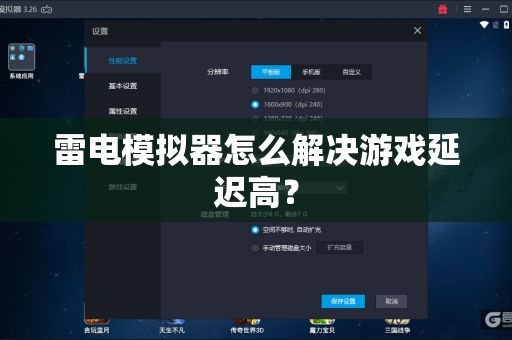
分辨率与DPI优化
过高的分辨率会增加GPU负担,推荐设置:
- 分辨率:
1920×1080(16:9比例)或1280×720(低配电脑) - DPI:
320(大多数游戏的适配值) - 关闭“自动调整分辨率”选项
VT虚拟化技术:必须开启的底层优化
如果你发现模拟器始终卡顿,VT(Virtualization Technology)未开启是最常见的原因,步骤如下:
- 重启电脑,按
Del或F2进入BIOS(不同主板键位不同) - 找到“Intel Virtualization Technology”或“SVM Mode”(AMD处理器)
- 设置为“Enabled”
- 保存退出并重启
验证方法: 打开雷电模拟器的“多开管理器”,点击右上角“VT检测”按钮,如果显示“未开启”,即使i9处理器也无法流畅运行游戏。
游戏兼容性设置与帧率调整
针对特定游戏的优化
- 《金铲铲之战》:在模拟器设置中开启“高帧率模式”,并关闭“垂直同步”
- 《原神》:修改配置文件
leidian.config中的graphicsQuality=2(0为最低,3为最高),但建议设置为1(平衡) - 《王者荣耀》:在游戏内关闭“局内特效”,并在模拟器中启用“渲染优化”
显卡驱动更新
NVIDIA显卡:下载GeForce Experience并更新驱动 AMD显卡:通过Adrenalin软件更新 Intel核显:访问Intel官网下载最新驱动
注意: 老显卡(如GTX 750Ti)建议使用驱动版本388.71(兼容性较好)
进阶技巧:多开与资源分配策略
多开模拟器时的优化
如果你需要同时玩多个游戏(如手游工作室),可采取:
- 核心数分配:2核+4GB内存为单个模拟器的最低配置
- 开启“极致多开模式”(雷电模拟器V9以上版本支持)
- 使用“同步操作”功能减少CPU占用
硬盘性能优化
将模拟器安装在固态硬盘(SSD)上,避免使用机械硬盘,在模拟器设置中:
- 磁盘空间:至少预留20GB以上
- 碎片整理:每周运行一次磁盘清理工具
常见问题问答(Q&A)
Q1:为什么我的雷电模拟器打开游戏后,画面正常但操作延迟很高?
A: 这通常是输入延迟,原因可能是:
- 使用了蓝牙鼠标或键盘(建议更换为有线设备)
- 模拟器帧率与显示器帧率不匹配(将模拟器帧率设为显示器刷新率的整数倍)
- 开启了“垂直同步”(在游戏内关闭)
Q2:我已经按照教程设置了,但《和平精英》依然卡顿怎么办?
A: 针对这类吃鸡游戏,请尝试:
- 在模拟器设置中关闭“声音输出”功能(减少CPU负载)
- 将游戏画质设为“均衡”,帧率设为“极限”
- 使用雷电模拟器的“游戏助手”功能,开启“性能模式”
Q3:雷电模拟器提示“VT未开启”,但我的电脑确实支持VT,为什么?
A: 可能原因及解决方法:
- BIOS中VT设置被隐藏(搜索你的主板型号查看具体菜单路径)
- 系统安全启动(Secure Boot)阻止了VT(在BIOS中关闭安全启动)
- Windows功能冲突:关闭Hyper-V和Windows Sandbox
Q4:为什么用雷电模拟器玩《金铲铲之战》总是闪退?
A: 最可能的解决方法是:
- 在模拟器设置中切换渲染模式(尝试OpenGL或Vulkan)
- 更新游戏版本至最新
- 如果使用微信登录,请确保微信应用与模拟器兼容(建议使用QQ登录)
Q5:多开模拟器时,如何让每个窗口独立运行?
A: 使用雷电多开器创建副本时,勾选“新建独立应用列表”和“禁用共享文件”,在“同步操作设置”中取消勾选所有同步项目。
解决雷电模拟器游戏延迟高的问题,核心在于三层优化:底层开启VT虚拟化、中层合理分配CPU/内存资源、上层网络与游戏设置适配,按照本文的步骤逐一排查,大多数玩家都能将延迟降低50%以上,如果问题依然存在,请检查电脑硬件是否达到最低配置要求(建议i5处理器+16GB内存+GTX1060显卡),希望你能在雷电模拟器中享受丝滑的游戏体验!
标签: 游戏延迟





