
本文目录导读:
- 第一步:检查模拟器侧边工具栏的“悬浮窗”开关
- 第二步:检查模拟器内APP的“悬浮窗权限”
- 第三步:调整模拟器的“渲染模式”
- 第四步:检查Windows系统设置
- 第五步:更新或重装模拟器(最终方案)
- 特殊情况:如果是特定游戏/脚本的悬浮窗
雷电模拟器的悬浮窗打不开,通常是由模拟器设置、安卓系统权限、渲染模式或Windows系统兼容性四方面原因引起的,你可以按照以下步骤逐一排查,通常前两步就能解决大部分问题:
第一步:检查模拟器侧边工具栏的“悬浮窗”开关
这是最容易忽略的地方,雷电模拟器本身有一个物理开关。
- 打开模拟器,观察右侧或顶部的侧边工具栏。
- 找到“悬浮窗”图标(通常是一个小方框或者类似窗格的图标)。
- 确认它处于“点亮”或“开启”状态,如果是灰色的,点击一下开启。
- 如果找不到这个图标,点击工具栏底部的“更多”(三个点/箭头),把悬浮窗功能拖到工具栏中。
第二步:检查模拟器内APP的“悬浮窗权限”
雷电模拟器本质上是安卓系统,APP需要单独授予权限。
- 进入模拟器的系统设置(不是Windows设置,是模拟器里的齿轮图标)。
- 找到 “应用设置” -> “应用管理”。
- 找到你需要显示悬浮窗的那个应用(比如游戏、脚本、工具等)。
- 点击进入该应用的详细信息,找到 “权限管理” 或 “显示在其他应用的上层”。
- 确保该权限是“允许”状态,如果已允许但仍不行,尝试“拒绝”后再重新“允许”。
第三步:调整模拟器的“渲染模式”
某些渲染模式(特别是DirectX)可能导致悬浮窗无法正常渲染。
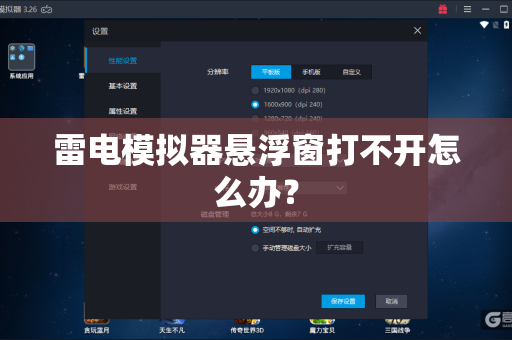
- 在模拟器窗口右上角,点击 “三条横线”菜单(或设置齿轮) -> “设置中心”。
- 点击左侧的 “游戏设置”。
- 找到 “渲染模式”(或图形渲染模式)。
- 尝试切换:
- 如果当前是“DirectX”,切换为 “OpenGL”。
- 如果当前是“OpenGL”,切换为 “Compatibility(兼容模式)”。
- 点击“保存设置”,重启模拟器后测试。
第四步:检查Windows系统设置
雷电多开器”或某些需要悬浮窗的脚本打不开,可能是Windows限制了。
- 检查“电池节电模式”:
- 任务栏右下角电池图标,点击进入“电源和睡眠设置”。
- 确保“节电模式”未开启,或者将雷电模拟器加入“允许后台运行”列表。
- 检查“透明度效果”:
- 在Windows“设置 -> 个性化 -> 颜色”中,确保“透明效果”是开启的,部分悬浮窗依赖此功能渲染。
- 关闭“游戏模式”:
- 搜索打开“游戏模式设置”,尝试关闭“游戏模式”,有时游戏模式会强制全屏,屏蔽悬浮窗。
第五步:更新或重装模拟器(最终方案)
如果以上方法都无效,可能是软件文件损坏。
- 更新:打开雷电模拟器,点击“菜单 -> 关于雷电 -> 检查更新”,更新到最新版本。
- 修复安装:如果不想重装,可以从官网下载对应版本的安装包,直接运行安装程序,选择“修复”选项。
- 完全重装(推荐):
- 先备份重要数据(模拟器右上角菜单 -> 备份/还原)。
- 使用雷电模拟器自带的卸载程序(开始菜单或安装目录下的
lduninstall.exe)彻底卸载。 - 到官网下载最新版进行全新安装。
特殊情况:如果是特定游戏/脚本的悬浮窗
- 检查游戏权限:有些游戏(如《原神》、《王者荣耀》)可能会禁止部分悬浮窗,可以尝试在游戏内设置中关闭“游戏内悬浮”或“免打扰”模式。
- 关闭“虚拟机保护”:在模拟器“设置中心 -> 其他设置”中,尝试关闭“检测虚拟机(root)特征”或“隐藏模拟器特征”选项,重启。
如果以上步骤都试过仍然打不开,请告诉我:
- 是雷电模拟器自带的悬浮窗(如多开、操作录制)打不开,还是你安装的某个APP(如某脚本软件、微信、QQ)的悬浮窗打不开?
- 你的雷电版本号(模拟器左上角或“里能看到)和Windows系统版本(Win10还是Win11)?
这样可以给出更针对性的建议。
标签: 悬浮窗打不开
版权声明:除非特别标注,否则均为本站原创文章,转载时请以链接形式注明文章出处。





